Dans mes multiples téléphones bricolés pour unehistoireauboutdufil.fr, je suis plusieurs fois tombé sur le cas d’un circuit électronique à devoir refaire, car il ne fonctionne plus ou ne correspond pas à l’usage que je souhaite faire de l’appareil.
Cet article se concentre sur le cas du logiciel EasyEDA, mais la procédure est sans doute similaire avec d’autres.
Génération du fichier DXF
Prenons l’exemple du circuit ci-dessous, tiré du clavier circulaire d’un téléphone (moderne) Spirit of Saint-Louis
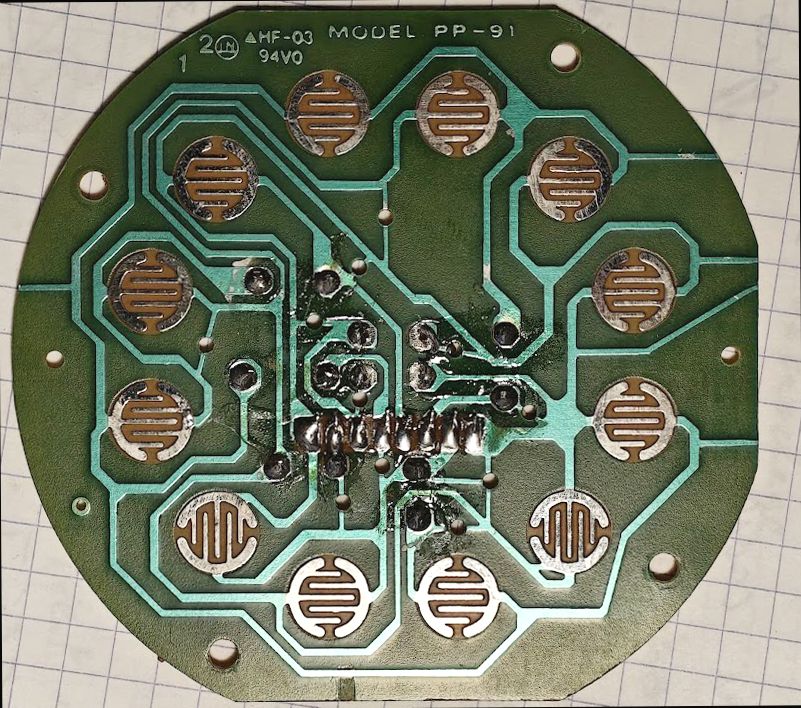
Ne pouvant récupérer directement son signal pour mon boitier, j’ai du le refaire.
Première étape : prendre un cliché du circuit. Deux possibilités:
- une simple photo au smartphone (rapide mais peut introduire des déformations dues à l’optique)
- mettre le PCB dans un scanner (à papier) et réaliser une numérisation
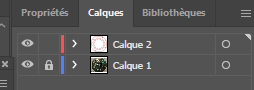
Mettez ensuite l’image obtenue dans Illustrator dans un calque dédié, que vous verrouillerez, et créez un nouveau calque par dessus.
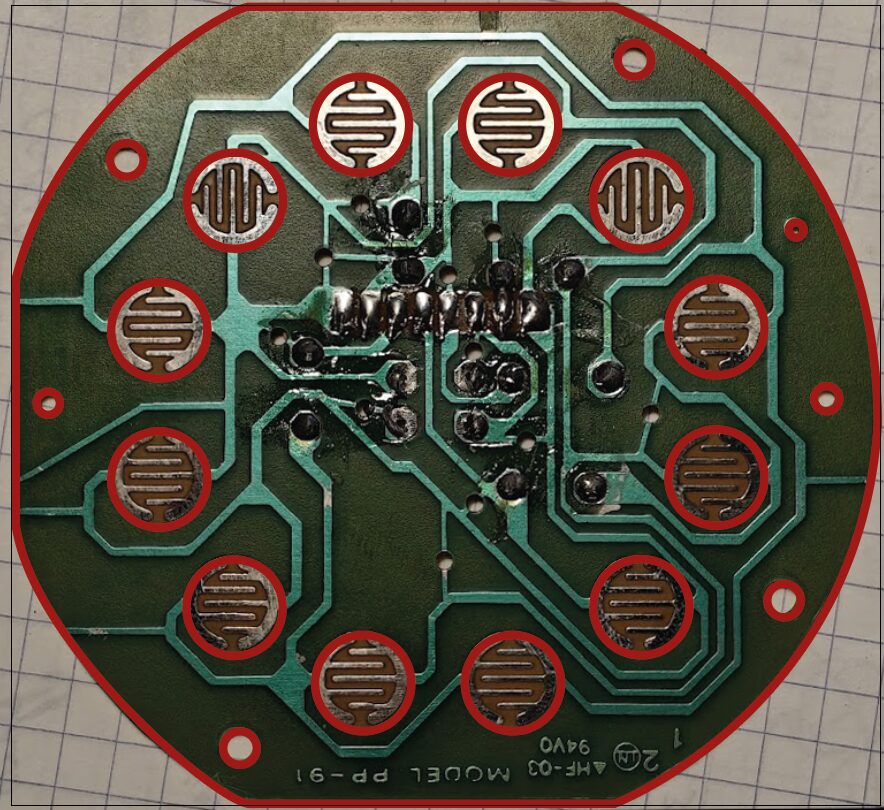
Avec les outils de tracé du logiciel, reprenez la forme principale du circuit mais aussi l’emplacement des circuits importants (dans mon cas ces petits contacts tactiles circulaires).
Réduisez ensuite l’épaisseur des contours au minimum (à moins d’un pixel).
Il vous faut ensuite mesurer le PCB réel, pour obtenir ses dimensions (largeur et hauteur). On va ensuite redimensionner le tracé pour coller au plus près de la réalité (dans l’idéal, un px = un cm).
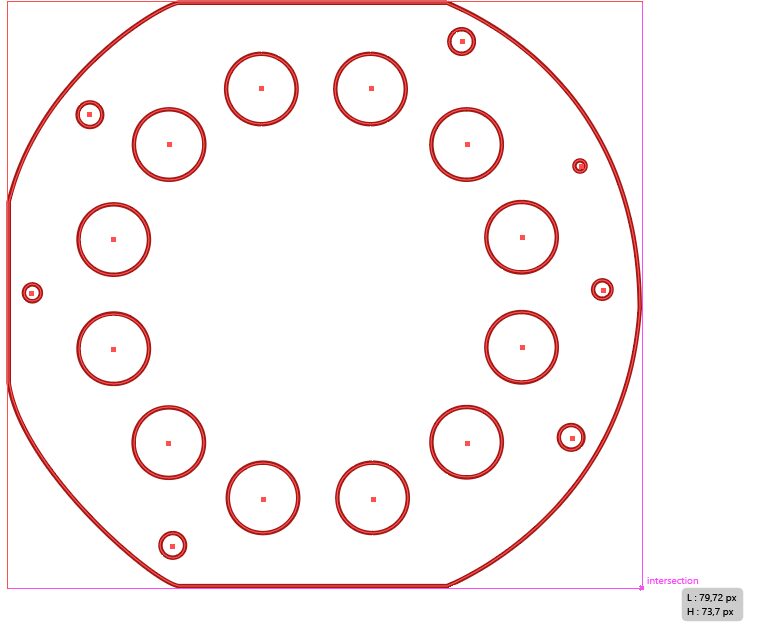
Le fait de reproduire les dimensions d’origine va nous servir pour l’étape suivante : l’export en DXF.
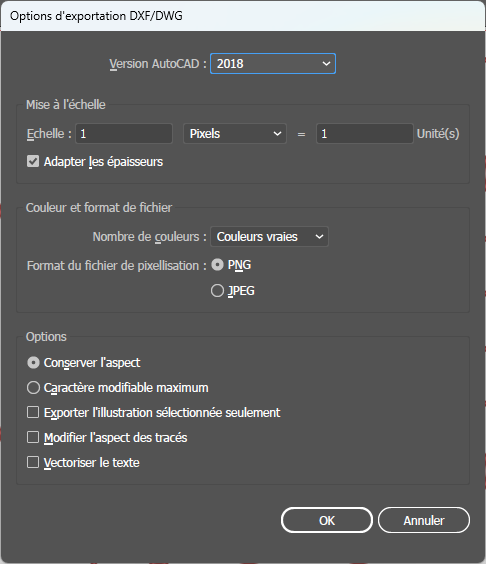
Illustrator permet d’exporter dans ce format en appliquant un ratio entre les unités qu’il utilise et cellles du format DXF
Utilisation dans EasyEDA
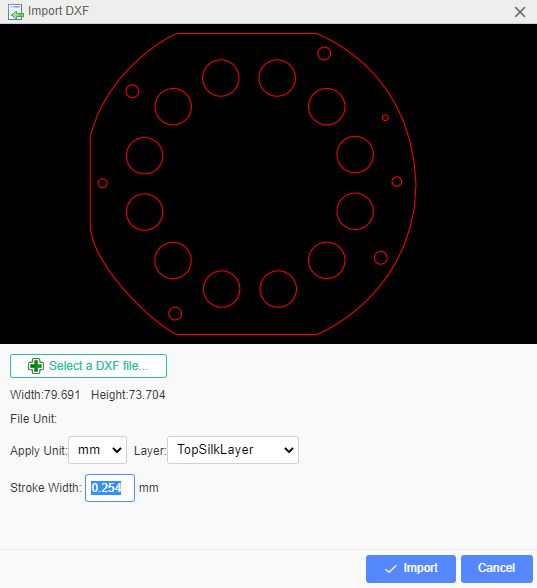
Dans EasyEDA il est ensuite possible d’importer ce fichier via le menu Import / DXF:
Il apparaîtra alors sur le quadrillage
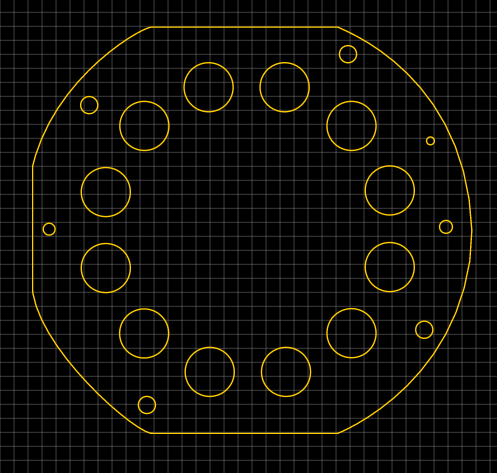
Important (et c’est tout l’intérêt du redimensionnement dans Illustrator): cette forme sera aux bonnes dimensions, donc si vous y placez des trous, des composants, l’échelle sera correcte.
Si vous avez des questions sur cette astuce, n’hésitez pas à laisser un commentaire j’y répondrais avec plaisir.
Laisser un commentaire